راهنمای کامل Timeline در Jira | برنامهریزی پروژه، مدیریت وابستگیها و زمانبندی حرفهای
یکی از مهمترین چالشهای مدیران پروژه، اسکرام مسترها و تیمهای توسعه این است که بتوانند تصویر روشنی از آینده پروژه داشته باشند. دانستن اینکه هر بخش از پروژه چه زمانی آغاز میشود، چه زمانی به پایان میرسد، چه فعالیتهایی به یکدیگر وابسته هستند و آیا پروژه طبق برنامه پیش میرود یا خیر، برای موفقیت هر تیم ضروری است.
خوشبختانه Timeline در Jira دقیقاً با همین هدف طراحی شده است. این قابلیت به شما کمک میکند تا بدون نیاز به ابزارهای جانبی، برنامه زمانبندی پروژه را مشاهده کنید، وابستگی بین فعالیتها را مدیریت کنید و در صورت ایجاد تغییر، اثر آن را بر کل پروژه بررسی نمایید.
در این مقاله بهصورت کامل با قابلیت Timeline در Jira آشنا میشویم و نحوه استفاده از آن را برای مدیریت حرفهای پروژهها بررسی خواهیم کرد.
Timeline در Jira چیست؟
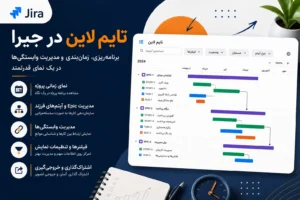
Timeline یکی از قابلیتهای کاربردی Jira است که نمایی زمانی از پروژه در اختیار شما قرار میدهد. این بخش به مدیر پروژه اجازه میدهد فعالیتها، Epicها و سایر آیتمهای کاری را روی یک محور زمانی مشاهده کرده و روند پیشرفت پروژه را بهصورت بصری مدیریت کند.
به بیان ساده، Timeline چیزی شبیه یک نمودار گانت (Gantt Chart) سبک و ساده در Jira است که بدون پیچیدگی زیاد، اطلاعات ارزشمندی درباره برنامه زمانبندی پروژه ارائه میدهد.
این قابلیت هم در Team-managed Projects و هم در Company-managed Projects در دسترس است و برای اکثر تیمهای Agile قابل استفاده خواهد بود.
چرا استفاده از Timeline اهمیت دارد؟
مدیریت پروژه تنها ثبت تسکها نیست. اگر ندانید هر فعالیت چه زمانی باید انجام شود یا وابستگی بین فعالیتها چگونه است، حتی بهترین تیمها نیز ممکن است با تأخیر در تحویل پروژه مواجه شوند.
به همین دلیل Timeline مزایای بسیار مهمی در اختیار تیم قرار میدهد.
از جمله:
- برنامهریزی دقیق پروژه
- مشاهده زمان شروع و پایان فعالیتها
- مدیریت وابستگی بین تسکها
- پیشبینی تأخیرهای احتمالی
- مدیریت بهتر منابع انسانی
- هماهنگی بیشتر بین اعضای تیم
- ارائه گزارش تصویری به مدیران و ذینفعان
در نتیجه، تیم میتواند پیش از وقوع مشکل، ریسکهای پروژه را شناسایی کرده و برای آنها راهکار مناسبی در نظر بگیرد.
برای کسب اطلاعات تخصصی راجع به خدمات مشاوره ما در نصب jira به مطلب زیر مراجعه فرمایید:
نصب و راه اندازی جیرا
اجزای اصلی Timeline در Jira
Timeline از چند بخش مهم تشکیل شده است که هر کدام نقش مشخصی در مدیریت پروژه دارند.
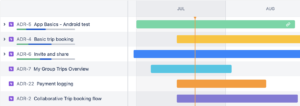
Epicها
در Jira، Epic نشاندهنده یک هدف بزرگ یا مجموعهای از فعالیتهای مرتبط است که معمولاً برای تکمیل آن باید چندین Story، Task یا Bug انجام شود.
در Timeline، هر Epic بهصورت یک نوار رنگی روی محور زمان نمایش داده میشود و شما میتوانید بهراحتی موارد زیر را مشاهده کنید:
- تاریخ شروع Epic
- تاریخ پایان
- مدت زمان اجرای آن
- میزان پیشرفت
- فعالیتهای زیرمجموعه
به این ترتیب، تنها با یک نگاه میتوان وضعیت کلی پروژه را ارزیابی کرد.
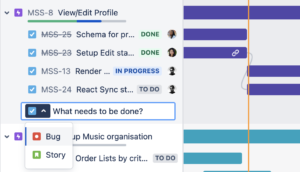
Child Work Items
هر Epic معمولاً شامل چندین آیتم کاری کوچکتر است که به آنها Child Issues گفته میشود.
رایجترین انواع Child Issue عبارتاند از:
- Story
- Task
- Bug
- Sub-task
البته در Jira میتوانید نوعهای سفارشی نیز ایجاد کنید تا متناسب با فرآیند سازمانتان باشند.
یکی از مزیتهای Timeline این است که میتوانید این آیتمها را مستقیماً داخل Timeline ایجاد کنید و تنها با Drag & Drop آنها را بین Epicهای مختلف جابهجا نمایید.
این قابلیت باعث میشود تغییر برنامه پروژه بسیار سریع و بدون پیچیدگی انجام شود.
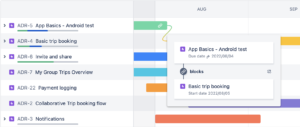
وابستگیها (Dependencies) در Timeline
یکی از قدرتمندترین قابلیتهای Timeline، مدیریت وابستگی بین فعالیتهاست.
در بسیاری از پروژهها، شروع یک فعالیت وابسته به پایان فعالیت دیگری است. اگر این وابستگیها بهدرستی مشخص نشوند، احتمال ایجاد تأخیر در پروژه بسیار افزایش پیدا میکند.
در Jira این وابستگیها از طریق Issue Linking نمایش داده میشوند.
بهعنوان مثال:
- این فعالیت مانع انجام فعالیت دیگر است (Blocks)
- این فعالیت توسط فعالیت دیگری مسدود شده است (Is Blocked By)
با نمایش گرافیکی این ارتباطها، تیم میتواند بهسرعت مسیر اجرای پروژه را درک کرده و اثر هر تغییر را بر سایر فعالیتها بررسی کند.
البته برای استفاده از این قابلیت، مدیر Jira باید ابتدا Issue Linking را فعال کرده باشد.
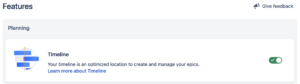
ایجاد Timeline در Jira
ساخت Timeline بسیار ساده است و تنها چند دقیقه زمان نیاز دارد.
ابتدا وارد پروژه موردنظر شوید و از منوی سمت چپ گزینه Timeline را انتخاب کنید.
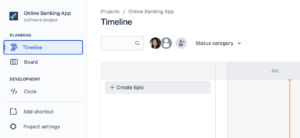
سپس روی Create Epic کلیک کنید.
برای هر Epic موارد زیر را مشخص نمایید:
- نام
- مسئول انجام
- تاریخ شروع
- تاریخ پایان
- توضیحات
- فایلهای پیوست
پس از ایجاد Epic، میتوانید Storyها، Taskها یا Bugهای مربوط به آن را مستقیماً از داخل Timeline اضافه کنید.
به این ترتیب ساختار زمانی پروژه بهصورت کامل شکل خواهد گرفت.
تعیین تاریخ شروع و پایان
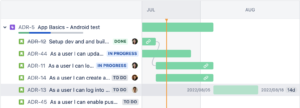
یکی از مهمترین قابلیتهای Timeline، تعیین بازه زمانی اجرای فعالیتهاست.
هر نوار روی Timeline نشاندهنده مدت زمان اجرای همان فعالیت است.
کافی است ابتدا یا انتهای نوار را با ماوس بکشید تا تاریخ شروع یا پایان تغییر کند.
این قابلیت مزایای زیادی دارد.
برای مثال:
- برنامه پروژه شفافتر میشود.
- اعضای تیم از زمان تحویل آگاه میشوند.
- مدیریت منابع سادهتر خواهد شد.
- وابستگیها دقیقتر محاسبه میشوند.
- پیشبینی تأخیرها آسانتر خواهد بود.
فیلترها در Timeline
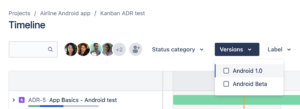
هرچه پروژه بزرگتر باشد، تعداد فعالیتها نیز افزایش پیدا میکند. به همین دلیل Jira مجموعهای از فیلترهای کاربردی را در Timeline قرار داده است.
با استفاده از این فیلترها میتوانید تنها اطلاعات موردنیاز خود را مشاهده کنید.
برای نمونه، امکان فیلتر کردن بر اساس موارد زیر وجود دارد:
- مسئول انجام (Assignee)
- وضعیت (Status)
- برچسب (Label)
- نوع آیتم کاری (Work Item Type)
- نسخه (Version)
- کامپوننت (Component)
علاوه بر این، امکان جستجوی سریع نیز وجود دارد تا تنها با وارد کردن چند کلمه، آیتم موردنظر خود را پیدا کنید.
تنظیم نحوه نمایش Timeline
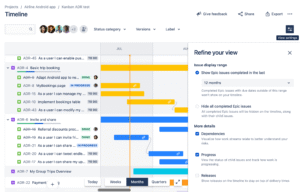
یکی دیگر از قابلیتهای جذاب Jira، امکان شخصیسازی نمای Timeline است.
برای مثال، میتوانید:
- نمایش وابستگیها را فعال یا غیرفعال کنید.
- میزان پیشرفت Epicها را مشاهده کنید.
- فقط Epicهای فعال را نمایش دهید.
- وضعیت فعالیتها را بررسی کنید.
- روی هفته، ماه یا فصل زوم کنید.
در نتیجه، بسته به نوع جلسه یا گزارش، نمای مناسبی از پروژه خواهید داشت.
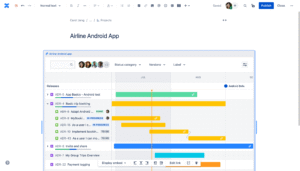
اشتراکگذاری Timeline
یکی از دغدغههای مدیران پروژه، ارائه برنامه زمانبندی به مدیران ارشد، مشتریان یا سایر ذینفعان است.
Jira این کار را بسیار ساده کرده است.
شما میتوانید Timeline را به روشهای مختلف به اشتراک بگذارید:
- ارسال لینک مستقیم
- اشتراک با کاربران Jira
- اشتراک از طریق ایمیل
- قرار دادن در صفحات Confluence
- چاپ پروژه
- خروجی تصویر (PNG)
به همین دلیل، دیگر نیازی به تهیه اسکرینشاتهای متعدد یا بازطراحی برنامه زمانبندی در نرمافزارهای دیگر نخواهید داشت.
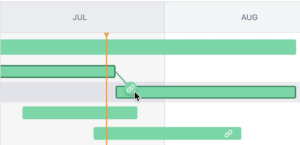
ایجاد وابستگی بین فعالیتها
برای ایجاد Dependency دو روش وجود دارد.
روش اول: از داخل Timeline
کافی است نشانگر ماوس را روی نوار فعالیت قرار دهید.
در دو طرف نوار، نقاط اتصال نمایش داده میشود.
سپس:
- نقطه را بکشید.
- روی فعالیت مقصد رها کنید.
Jira بهصورت خودکار نوع ارتباط را بر اساس ترتیب زمانی تعیین میکند.
روش دوم: از پنل اطلاعات
ابتدا روی آیتم کاری کلیک کنید.
در پنل سمت راست گزینه Link Work Item را انتخاب نمایید.
سپس نوع ارتباط را مشخص کنید:
- Blocks
- Is Blocked By
در پایان، آیتم مقصد را انتخاب کنید.
به این ترتیب وابستگی بین دو فعالیت ایجاد خواهد شد.
تفاوت Timeline و Roadmap در Jira
بسیاری از کاربران Timeline را با Roadmap اشتباه میگیرند، در حالی که این دو قابلیت اهداف متفاوتی دارند.
Timeline بیشتر برای برنامهریزی و مدیریت زمانبندی یک پروژه یا یک تیم استفاده میشود و روی Epicها، آیتمهای کاری و وابستگیهای همان پروژه تمرکز دارد.
در مقابل، Roadmap دیدی کلانتر ارائه میدهد و برای مدیریت چند پروژه، چند تیم یا برنامهریزی استراتژیک در سازمانهای بزرگ مناسبتر است. اگر از نسخههای Premium یا Enterprise استفاده میکنید، Roadmap امکانات پیشرفتهتری مانند برنامهریزی بین چند تیم، ظرفیتسنجی منابع و تحلیل سبد پروژهها را نیز در اختیار شما قرار میدهد.
بهترین روش استفاده از Timeline
برای اینکه بیشترین بهره را از Timeline ببرید، بهتر است چند اصل را رعایت کنید.
ابتدا Epicها را بهدرستی تعریف کنید و از ایجاد Epicهای بسیار بزرگ یا بسیار کوچک خودداری کنید. سپس برای هر فعالیت، تاریخهای واقعبینانه تعیین کنید و وابستگیها را از همان ابتدا ثبت نمایید. علاوه بر این، Timeline را بهصورت منظم بهروزرسانی کنید تا همیشه تصویر دقیقی از وضعیت پروژه در اختیار تیم و مدیران قرار داشته باشد. در نهایت، استفاده از فیلترها و شخصیسازی نما باعث میشود در جلسات برنامهریزی یا ارائه گزارش، سریعتر به اطلاعات موردنیاز دسترسی داشته باشید.
جمعبندی
قابلیت Timeline در Jira یکی از کاربردیترین ابزارها برای برنامهریزی، زمانبندی و مدیریت پروژههای Agile است. این قابلیت به تیمها کمک میکند تا علاوه بر مشاهده وضعیت فعلی پروژه، آینده آن را نیز بهتر پیشبینی کنند و تأثیر تغییرات را پیش از وقوع ارزیابی نمایند.
اگر از Timeline بهدرستی استفاده شود، هماهنگی بین اعضای تیم افزایش مییابد، مدیریت منابع سادهتر میشود و ریسک تأخیر در تحویل پروژه به میزان قابل توجهی کاهش پیدا میکند. به همین دلیل، این ابزار برای مدیران پروژه، اسکرام مسترها و تیمهای توسعه نرمافزار یکی از قابلیتهای کلیدی Jira محسوب میشود.
برای اطلاعات بیشتر و دریافت مشاوره سازمانی با ما در ارتباط باشید
منبع: atlassian.com