
یکی از مهمترین قابلیتهایی که Jira را به یکی از محبوبترین ابزارهای مدیریت پروژه در دنیا تبدیل کرده است، Board یا همان برد است. اگرچه بسیاری از کاربران، برد را صرفاً مجموعهای از ستونها برای جابهجایی تسکها میدانند، اما در واقع برد قلب مدیریت پروژه در Jira محسوب میشود و نقش بسیار مهمی در برنامهریزی، اجرای کارها و پایش پیشرفت تیم دارد.
اگر از متدولوژیهای چابک (Agile) مانند Scrum یا Kanban استفاده میکنید، تقریباً تمام فعالیتهای روزانه تیم شما روی برد انجام میشود. به همین دلیل، آشنایی کامل با ساختار، انواع و قابلیتهای بردهای Jira میتواند بهرهوری تیم را به شکل قابلتوجهی افزایش دهد.
در این مقاله بهصورت جامع با مفهوم Board در Jira، تفاوت آن با Project، انواع بردها، تنظیمات، Swimlaneها، فیلترها و نحوه شخصیسازی آن آشنا میشویم.
Board در Jira چیست؟
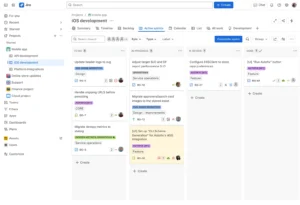
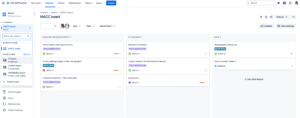
Board در Jira محیطی گرافیکی برای نمایش و مدیریت آیتمهای کاری (Work Items) است. این محیط به اعضای تیم کمک میکند تا وضعیت فعالیتها را در هر لحظه مشاهده کرده و روند انجام کارها را بهصورت تصویری دنبال کنند.
هر ستون روی برد معمولاً یکی از مراحل Workflow را نمایش میدهد؛ بنابراین با جابهجایی هر Work Item بین ستونها، وضعیت آن نیز تغییر میکند.
بهعنوان مثال، یک Workflow ساده ممکن است شامل ستونهای زیر باشد:
- To Do
- In Progress
- Code Review
- Testing
- Done
در نتیجه، اعضای تیم تنها با مشاهده برد میتوانند تشخیص دهند که هر فعالیت در چه مرحلهای قرار دارد و چه میزان از کار باقی مانده است.
تفاوت Board و Project در Jira
یکی از رایجترین ابهامها برای کاربران تازهکار، تفاوت بین Project و Board است.
در حقیقت، Project محلی برای نگهداری تمام اطلاعات، Work Itemها، تنظیمات، کاربران و Workflowهای یک پروژه است؛ اما Board تنها نمایی از بخشی از این اطلاعات را نمایش میدهد.
به بیان ساده:
- Project محل نگهداری دادهها است.
- Board ابزار مشاهده و مدیریت این دادهها است.
بنابراین، یک Project میتواند چندین Board مختلف داشته باشد و هر Board فقط بخشی از آیتمها را براساس شرایط مشخص نمایش دهد.
بردها چگونه کار میکنند؟
هر برد با استفاده از یک Filter، مشخص میکند چه Work Itemهایی نمایش داده شوند.
به همین دلیل ممکن است:
- فقط باگها نمایش داده شوند.
- تنها آیتمهای Sprint جاری دیده شوند.
- یا فقط فعالیتهای یک تیم خاص نمایش داده شوند.
این انعطافپذیری باعث میشود هر تیم دقیقاً همان اطلاعاتی را مشاهده کند که برای انجام کارهای روزانه به آن نیاز دارد.
برای کسب اطلاعات تخصصی راجع به خدمات مشاوره ما در نصب jira به مطلب زیر مراجعه فرمایید:
نصب و راه اندازی جیرا
انواع Board در Jira
Jira بهصورت پیشفرض از دو نوع برد اصلی پشتیبانی میکند که هر کدام برای یک سبک مدیریت پروژه طراحی شدهاند.
Scrum Board
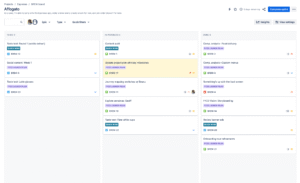
Scrum Board مناسب تیمهایی است که پروژههای خود را در قالب Sprint مدیریت میکنند.
در این روش، تیم در بازههای زمانی مشخص (مثلاً دو هفتهای) مجموعهای از فعالیتها را انتخاب کرده و تلاش میکند آنها را تا پایان Sprint تکمیل کند.
ویژگیهای مهم Scrum Board عبارتاند از:
- مدیریت Sprintها
- Backlog اختصاصی
- Sprint Planning
- Sprint Review
- Burndown Chart
- Velocity Chart
- Sprint Insights
اگر تیم شما با چارچوب Scrum کار میکند، این برد بهترین انتخاب خواهد بود.
Kanban Board
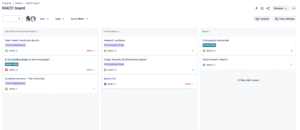
در مقابل، Kanban Board برای تیمهایی طراحی شده است که جریان کاری پیوسته دارند و فعالیتها را بدون Sprint مدیریت میکنند.
در این روش، هر Work Item بهصورت مداوم بین ستونهای Workflow حرکت میکند و هیچ محدودیت زمانی مشخصی برای پایان یک دوره کاری وجود ندارد.
ویژگیهای مهم Kanban عبارتاند از:
- جریان کاری مداوم (Continuous Flow)
- عدم استفاده از Sprint
- امکان تعیین محدودیت WIP
- تمرکز بر حذف گلوگاهها
- مدیریت حجم کار تیم
به همین دلیل، Kanban معمولاً در تیمهای پشتیبانی، DevOps، Help Desk و عملیات بسیار پرکاربرد است.
تفاوت Scrum Board و Kanban Board
اگرچه ظاهر این دو برد شباهت زیادی دارد، اما فلسفه استفاده از آنها متفاوت است.
| ویژگی | Scrum | Kanban |
|---|---|---|
| روش کار | Sprint | جریان پیوسته |
| برنامهریزی | ابتدای هر Sprint | مستمر |
| Backlog | دارد | معمولاً ندارد |
| زمانبندی | دورهای | بدون محدودیت زمانی |
| WIP Limit | ندارد | دارد |
| مناسب برای | توسعه نرمافزار | عملیات، پشتیبانی و DevOps |
بنابراین، انتخاب نوع برد باید براساس فرآیند کاری تیم انجام شود، نه صرفاً ظاهر آن.
Multiple Board چیست؟
در پروژههای بزرگ معمولاً یک برد برای مدیریت همه فعالیتها کافی نیست.
به همین دلیل Jira امکان ایجاد چندین Board برای یک Project را فراهم کرده است.
برای مثال میتوانید بردهای جداگانهای برای موارد زیر داشته باشید:
- تیم Backend
- تیم Frontend
- تیم QA
- تیم DevOps
- تیم تحلیل کسبوکار
در این حالت، هر تیم فقط فعالیتهای مربوط به خود را مشاهده خواهد کرد و تمرکز بیشتری روی وظایفش خواهد داشت.
توجه داشته باشید که قابلیت ایجاد چندین Board تنها در پروژههای Company-managed در دسترس است.
Cross-Project Board چیست؟
یکی از قابلیتهای حرفهای Jira، ایجاد Cross-Project Board است.
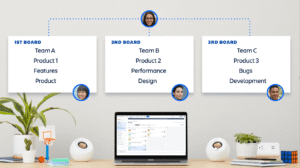
در این حالت، یک Board میتواند Work Itemهای چندین Project مختلف را بهطور همزمان نمایش دهد.
این قابلیت برای سازمانهای بزرگ بسیار کاربردی است؛ زیرا مدیران میتوانند بدون ورود به پروژههای مختلف، وضعیت کلی فعالیتها را مشاهده و مدیریت کنند.
برخی از کاربردهای Cross-Project Board عبارتاند از:
- داشبورد مدیریتی سازمان
- مدیریت چند پروژه همزمان
- نظارت بر تیمهای مختلف
- مدیریت پروژههای بینسازمانی
Swimlane در Jira چیست؟
وقتی تعداد Work Itemها زیاد میشود، خواندن Board دشوار خواهد شد.
در چنین شرایطی، Swimlaneها به کمک شما میآیند.
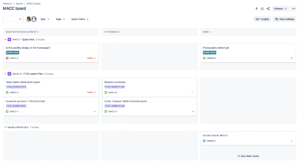
Swimlaneها ردیفهای افقی هستند که آیتمهای کاری را براساس معیارهای مختلف گروهبندی میکنند.
برای مثال میتوان آنها را براساس موارد زیر تنظیم کرد:
- Assignee
- Epic
- Story
- Project
- Query
- Sub-task
در نتیجه، تیم سریعتر میتواند آیتمهای مرتبط را پیدا کند و دید بهتری نسبت به وضعیت پروژه داشته باشد.
ستونهای Board چگونه تنظیم میشوند؟
هر ستون روی برد نماینده یک یا چند Status از Workflow است.
برای مثال ممکن است ستون In Progress شامل وضعیتهای زیر باشد:
- Development
- Coding
- Implementation
یا ستون Testing شامل وضعیتهای زیر باشد:
- QA
- UAT
- Ready for Release
به همین دلیل، لازم نیست برای هر Status یک ستون جداگانه ایجاد کنید و میتوانید چندین وضعیت را در یک ستون تجمیع کنید.
Quick Filter چیست؟
در پروژههای بزرگ، معمولاً تعداد زیادی Work Item روی Board نمایش داده میشود.
برای اینکه سریعتر بتوانید اطلاعات موردنیاز خود را پیدا کنید، Jira قابلیتی به نام Quick Filter ارائه میدهد.
این فیلترها معمولاً با استفاده از JQL ساخته میشوند.
برای مثال میتوانید فیلترهایی مانند موارد زیر ایجاد کنید:
- فقط Bugها
- فقط Taskهای من
- فقط آیتمهای Sprint جاری
- فقط اولویت High
- فقط آیتمهای تیم Backend
در نتیجه، بدون تغییر Board اصلی، هر کاربر میتواند نمای اختصاصی خود را مشاهده کند.
چگونه یک Board جدید ایجاد کنیم؟
برای ایجاد یک برد جدید کافی است:
- از منوی کناری وارد Board شوید.
- روی Create Board کلیک کنید.
- نوع برد (Scrum یا Kanban) را انتخاب کنید.
- Project یا Saved Filter موردنظر را مشخص نمایید.
- نام Board را وارد کنید.
- تنظیمات ستونها، Swimlaneها و فیلترها را شخصیسازی کنید.
پس از ایجاد برد، میتوانید آن را متناسب با نیاز تیم خود سفارشی کنید.
بهترین روش طراحی Board در Jira
برای داشتن یک برد کارآمد، بهتر است این نکات را رعایت کنید:
- ستونهای بیش از حد ایجاد نکنید.
- Workflow را ساده و قابل فهم نگه دارید.
- از Swimlane برای دستهبندی فعالیتها استفاده کنید.
- برای هر تیم Board اختصاصی ایجاد کنید.
- از Quick Filterها برای دسترسی سریعتر بهره ببرید.
- ستونها را متناسب با فرآیند واقعی سازمان طراحی کنید.
- در صورت نیاز، چندین Status را در یک ستون قرار دهید تا برد شلوغ نشود.
جمعبندی
Board در Jira تنها یک صفحه برای جابهجایی کارتها نیست؛ بلکه مرکز مدیریت فعالیتهای روزانه تیم محسوب میشود. از یک سو، بردها امکان مشاهده لحظهای وضعیت پروژه را فراهم میکنند و از سوی دیگر، با استفاده از قابلیتهایی مانند Scrum Board، Kanban Board، Swimlane، Quick Filter و Cross-Project Board میتوان فرآیندهای کاری را متناسب با نیاز هر تیم طراحی و مدیریت کرد.
در نهایت، اگر ساختار Boardها بهدرستی طراحی شود، اعضای تیم دید شفافتری نسبت به فعالیتهای خود خواهند داشت، همکاری بین تیمها سادهتر میشود و مدیران نیز میتوانند تصمیمهای دقیقتر و سریعتری بر اساس اطلاعات واقعی پروژه اتخاذ کنند.
برای اطلاعات بیشتر و دریافت مشاوره سازمانی با ما در ارتباط باشید
منبع: atlassian.com



دیدگاه(01)