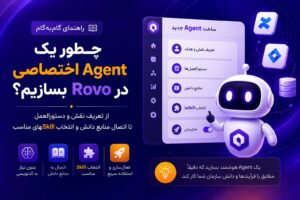
چطور یک Agent اختصاصی در Rovo بسازیم؟ راهنمای گامبهگام
خلاصه مدیریتی: این راهنما نشان میدهد چطور بدون نیاز به کدنویسی، یک Agent اختصاصی در Rovo برای تیم یا سازمان خودتان بسازید؛ از تعریف نقش و دستورالعمل گرفته تا اتصال منابع دانش و انتخاب Skillهای مناسب.
چرا به یک Agent اختصاصی نیاز داریم؟
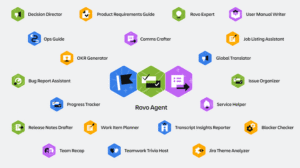
در بسیاری از تیمها، بخش زیادی از وقت روزانه صرف کارهای تکراری میشود؛ خلاصه کردن یادداشت جلسه، تمیزکاری بکلاگ، یا نوشتن گزارش انتشار از روی تیکتهای بستهشده. Rovo بهصورت پیشفرض حدود ۲۰ Agent آماده در اختیار میگذارد، اما این Agentهای عمومی همیشه با فرآیند دقیق یک تیم خاص همخوانی ندارند. راهحل، ساخت یک Agent اختصاصی است: Agentی که دقیقاً با دستورالعمل، منابع دانش و ابزارهای همان تیم تنظیم شده باشد.
Agent اختصاصی در Rovo دقیقاً چیست؟
Agent اختصاصی یک همکار هوش مصنوعی است که خودتان آن را برای یک نقش یا هدف مشخص میسازید؛ مثلاً «مدیر انتشار» که از روی تیکتهای بستهشده در Jira، Release Note آماده میکند، یا «دستیار پشتیبانی» که تیکتهای ناقص را شناسایی و علامتگذاری میکند. نکتهی مهم این است که Agentها هیچ دسترسی اضافهای به دادهها نمیدهند؛ هر Agent فقط به همان اطلاعاتی دسترسی دارد که کاربرِ درخواستدهنده از قبل به آن دسترسی داشته است.
برای کسب اطلاعات تخصصی راجع به خدمات مشاوره ما در نصب جیرا به مطلب زیر مراجعه فرمایید:
نصب و راه اندازی جیرا
پیشنیازهای ساخت یک Agent در Rovo چیست؟
- دسترسی به Chat در Jira، Jira Service Management، Jira Product Discovery یا Confluence، یا دسترسی به اپلیکیشن Studio
- تعریف روشن نقش، هدف و محل استفادهی Agent (مثلاً: چه کسی از آن استفاده میکند؟ چه کاری باید انجام دهد؟ در کدام ابزار؟)
- فهرستی از منابع دانشی که میخواهید Agent به آنها متکی باشد (فضای Confluence، پروژهی Jira، پوشهی Google Drive و مانند آن)
- فهرست کوتاهی از Skillها یا ابزارهایی که Agent باید بتواند اجرا کند؛ ترجیحاً کمتر از پنج Skill برای هر Agent
چطور یک Agent جدید در Rovo بسازیم؟

سه مسیر برای شروع ساخت وجود دارد:
- از Chat: در نوار ناوبری Jira، Jira Service Management، Jira Product Discovery یا Confluence، Chat را باز کنید، سپس Agents و بعد Create را بزنید.
- از Studio: از app switcher وارد Studio شوید، Agents را انتخاب کنید و زیر Rovo agent روی Create بزنید.
- از یک آیتم کاری در Jira: یک Work Item را باز کنید، فیلد Assignee یا Agent را باز کنید و از پایین آن Create agent را انتخاب کنید. Rovo Chat یک طرح پیشنویس برای Agent باز میکند که میتوانید آن را اصلاح کنید یا مستقیم با Accept and assign آن را بسازید و به همان آیتم کاری اختصاص دهید.
مسیر اول: توصیف Agent با زبان ساده
پس از انتخاب Create، وارد یک پنجرهی چت تمامصفحه میشوید و با پاسخ به چند سؤال ساده، نام، دستورالعمل و پیشنهادهای شروع مکالمه برای Agent تعیین میشود. بعد از تکمیل این بخش، فرم را برای افزودن ابزار (Skill) و منبع دانش تکمیل میکنید و در نهایت Create را میزنید تا Agent منتشر و فعال شود.
مسیر دوم: تنظیم دستی در Studio
اگر کنترل دقیقتری میخواهید، بعد از Create گزینهی Skip to manual setup را بزنید. در این حالت باید سه بخش زیر را تکمیل کنید:
- Identity: شامل Name (نامی که نقش Agent را روشن نشان دهد، مثل «مدیر انتشار» یا «دستیار منابع انسانی»)، Description (توضیحی که هنگام جستوجوی Agent دیده میشود) و Behavior یعنی دستورالعمل ثابتی که Agent همیشه، در هر شرایطی، باید رعایت کند.
- Subagents: هر Subagent شامل Instructions (نحوهی پاسخگویی در آن شرایط خاص)، Knowledge (منابع دانشی مانند فضای Confluence، پروژهی Jira یا پوشهی Google Drive) و Skills (فهرست ابزارهایی که Agent مجاز است اجرا کند) است.
- Activate: پس از تکمیل، با زدن دکمهی Activate، Agent ساخته و آمادهی استفاده میشود.
اولین دسته از دستورالعمل، دانش و Skillهایی که وارد میکنید بهعنوان «Subagent پیشفرض» ثبت میشود؛ اگر بعداً Subagentهای بیشتری اضافه کنید، Subagent پیشفرض فقط زمانی فعال میشود که هیچکدام از Subagentهای دیگر با درخواست کاربر تطبیق پیدا نکند.
بخش Knowledge چطور کار میکند؟
بهصورت پیشفرض، هر Agent به همهی دانش سازمانی متصلشده از طریق Teamwork Graph دسترسی دارد، مگر اینکه آن را تغییر دهید. سه حالت قابل انتخاب است:
- All organizational knowledge: تمام منابعی که سازمان اجازه داده است
- Custom knowledge: فقط منابعی که خودتان انتخاب میکنید (مثلاً فقط یک فضای مشخص در Confluence یا یک پروژهی خاص در Jira)
- No organizational knowledge: بدون هیچ منبع دانش سازمانی
علاوه بر این، میتوانید Web search را برای جستوجو در سایتهای عمومی فعال کنید. اگر منابع دانش را سفارشی کنید، امکان فعالسازی حالت Deep research هم برای همان Subagent فراهم میشود؛ این حالت Agent را به یک دستیار تحقیقاتی تبدیل میکند که پاسخهای عمیقتر و مستندتر تولید میکند، اما تا ۱۵ دقیقه زمان میبرد و هر کاربر یا هر گردشکار خودکار روزانه حداکثر ۳۰ درخواست از این نوع میتواند ثبت کند.
به Agent چه Skill هایی بدهیم؟
Skillها همان کارهایی هستند که Agent، پس از گرفتن تأیید شما، میتواند خارج از محیط Chat انجام دهد. برای نمونه، در Confluence اینگونه Skillها در دسترساند:
| Skill | Agent با این Skill چه کاری میکند |
| Create | محتوای جدید مثل صفحه، Live doc، Whiteboard یا Database میسازد |
| Edit | متن جدید به انتهای یک صفحه یا Live doc موجود اضافه میکند |
| Rename / Move / Copy | عنوان صفحه را تغییر میدهد، آن را جابهجا یا کپی میکند |
| Archive | صفحه یا Live docی را که کاربر مالک آن است بایگانی میکند |
| Add / Remove | کامنت یا برچسب اضافه یا حذف میکند |
برای افزودن Skill به یک Agent، وارد بخش Subagent موردنظر شوید، به قسمت Skills بروید، روی Add tools بزنید، Skillهای موردنظر را با جستوجو یا فیلتر بر اساس اپلیکیشن پیدا کنید و بعد از تیک زدن، Save را بزنید. توجه کنید که استفاده از Skillهای شخصثالث (خارج از محصولات اتلسین) در حال حاضر در نسخهی Beta است و نیاز به اتصال اکانت اتلسین به آن سرویس دارد؛ در این حالت هر اقدامی که Agent انجام دهد، دقیقاً بهنام همان کاربر ثبت میشود.
نکات و اشتباهات رایج
- Agent را برای یک مورد استفادهی خیلی مشخص بسازید، نه یک Agent همهکاره؛ اتلسین توصیه میکند از پنج Skill بیشتر به یک Agent ندهید تا کیفیت پاسخها افت نکند.
- دستورالعمل (Instructions) را یکباره نهایی ندانید؛ بر اساس پاسخهای غیرمنتظره یا بازخورد کاربران، آن را ویرایش کنید.
- فراموش نکنید که Agent هیچ دسترسی اضافهای نمیدهد؛ اگر کاربری به یک فضا یا پروژه دسترسی نداشته باشد، Agent هم نمیتواند آن اطلاعات را برایش نمایش دهد.
- برخی Skillها محدودیت دارند؛ برای نمونه، اقدامهای گروهی (Bulk actions) در Jira فعلاً به ۲۰ آیتم کاری در هر بار محدود است و دعوت تقویم ساختهشده توسط Agent حداکثر برای چهار مدعو ممکن است.
- فقط سازندهی Agent یا ادمین سازمان میتواند آن را ویرایش یا حذف کند؛ در صورت نیاز، مالکیت Agent قابل انتقال به فرد دیگری هم هست.
برای کسب اطلاعات تخصصی راجع به خدمات مشاوره ما در پیادهسازی Rovo برای سازمانها به مطلب زیر مراجعه فرمایید: «راهنمای استقرار Rovo در سازمانهای بزرگ»
جمعبندی
ساخت یک Agent اختصاصی در Rovo نیازی به کدنویسی ندارد؛ کافی است نقش و هدف Agent را دقیق تعریف کنید، منابع دانش مرتبط را وصل کنید و چند Skill محدود و مشخص به آن بدهید. نکتهی کلیدی این است که Agent را برای یک مسئلهی مشخص بسازید، نه برای همهچیز، و بعد از ساخت هم دستورالعمل آن را بر اساس بازخورد واقعی کاربران اصلاح کنید. اینطور در کوتاهترین زمان به Agentی میرسید که واقعاً در کار روزمرهی تیم شما صرفهجویی زمان ایجاد کند.
برای کسب اطلاعات تخصصی راجع به خدمات مشاوره ما در مدیریت دسترسی و گاورننس Agentهای Rovo به مطلب زیر مراجعه فرمایید: «مدیریت مجوز و گاورننس در Jira و Confluence»
سوالات متداول
آیا برای ساخت Agent در Rovo باید کدنویسی بلد باشیم؟
خیر. ساخت Agent از طریق چت یا فرم دستی در Studio و کاملاً بدون کد انجام میشود؛ فقط ساخت Skillهای کاملاً سفارشی با Forge نیاز به کدنویسی توسعهدهنده دارد.
حداکثر چند Skill باید به یک Agent بدهیم؟
اتلسین توصیه میکند کمتر از پنج Skill برای هر Agent انتخاب شود تا عملکرد و دقت آن بالا بماند.
آیا Agent میتواند به اطلاعاتی که خودم به آنها دسترسی ندارم برسد؟
خیر. Agent همیشه با همان سطح دسترسی کاربری که او را صدا زده کار میکند و هیچ دسترسی اضافهای دریافت نمیکند.
چه کسی میتواند Agent من را بعداً ویرایش کند؟
فقط سازندهی Agent یا یک ادمین سازمانی میتواند آن را ویرایش کند؛ مالکیت آن را هم میتوان به فرد دیگری منتقل کرد.
Deep research برای Agent چه محدودیتی دارد؟
پاسخ آن ممکن است تا ۱۵ دقیقه طول بکشد و هر کاربر یا هر اتوماسیون در روز حداکثر به ۳۰ درخواست از این نوع محدود است
برای اطلاعات بیشتر و دریافت مشاوره سازمانی با ما در ارتباط باشید
AI Agent Atlassian Atlassian AI Atlassian Intelligence company confluence Confluence Cloud developers extension free jira Jira Cloud management persian plagin rovo Rovo Agent Rovo Studio teamwork tools Workflow ابزار اتوماسیون افزونه پلاگین تیمورک جیرا جیرافارسی سازمان فارسی کانفلوئنس مدیریت مدیریت دانش هوش مصنوعی سازمانی